
主题
CupertinoTextField 继承自:TextField, FormFieldControl, AdaptiveControl, LayoutControl, Control, BaseControl
iOS 风格的文本输入框。
示例:
python
ft.CupertinoTextField(placeholder_text="Search")示例
python
import flet as ft


def main(page: ft.Page):
    page.add(
        ft.SafeArea(
            content=ft.Column(
                controls=[
                    ft.TextField(
                        label="Material text field",
                        label_style=ft.TextStyle(color=ft.Colors.GREY_400),
                    ),
                    ft.CupertinoTextField(
                        placeholder_text="Cupertino text field",
                        placeholder_style=ft.TextStyle(color=ft.Colors.GREY_400),
                    ),
                    ft.TextField(
                        adaptive=True,
                        label="Adaptive text field",
                        label_style=ft.TextStyle(color=ft.Colors.GREY_400),
                    ),
                ],
            ),
        )
    )


if __name__ == "__main__":
    ft.run(main)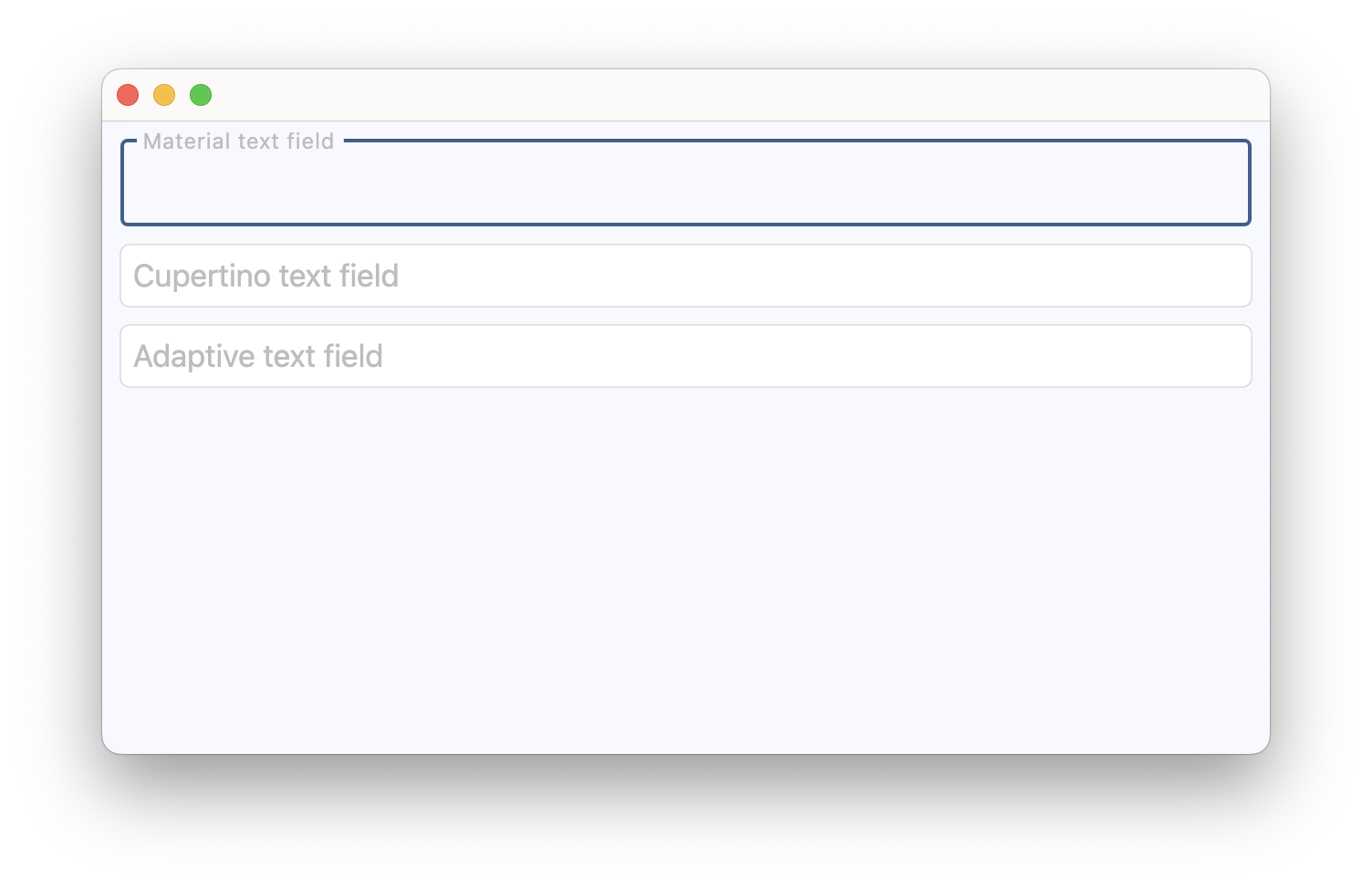
python
import flet as ft


def main(page: ft.Page):
    page.title = "Text selection"

    selection = ft.Text("Select some text from the field.")
    selection_details = ft.Text()
    caret = ft.Text("Caret position: -")

    def handle_selection_change(e: ft.TextSelectionChangeEvent[ft.CupertinoTextField]):
        selection.value = (
            f"Selection: '{e.selected_text}'" if e.selected_text else "No selection."
        )
        selection_details.value = f"start={e.selection.start}, end={e.selection.end}"
        caret.value = f"Caret position: {e.selection.end}"

    field = ft.CupertinoTextField(
        value="Lorem ipsum dolor sit amet, consectetur adipiscing elit.",
        multiline=True,
        min_lines=3,
        autofocus=True,
        on_selection_change=handle_selection_change,
    )

    async def select_characters(_: ft.Event[ft.Button]):
        await field.focus()
        field.selection = ft.TextSelection(
            base_offset=0,
            extent_offset=len(field.value),
        )

    async def move_caret(_: ft.Event[ft.Button]):
        await field.focus()
        field.selection = ft.TextSelection(base_offset=0, extent_offset=0)

    page.add(
        ft.SafeArea(
            content=ft.Column(
                spacing=10,
                controls=[
                    field,
                    selection,
                    selection_details,
                    caret,
                    ft.Button(content="Select all text", on_click=select_characters),
                    ft.Button(content="Move caret to start", on_click=move_caret),
                ],
            ),
        )
    )


if __name__ == "__main__":
    ft.run(main)
python
import flet as ft


async def main(page: ft.Page):
    page.theme_mode = ft.ThemeMode.LIGHT

    page.add(
        ft.SafeArea(
            content=ft.CupertinoTextField(
                label="Textfield Label",
                label_style=ft.TextStyle(italic=True, weight=ft.FontWeight.BOLD),
                bgcolor=ft.Colors.BLUE_GREY,
                image=ft.DecorationImage(src="https://picsum.photos/1000/260"),
            ),
        )
    )


if __name__ == "__main__":
    ft.run(main)
属性
| 名称 | 类型 | 默认值 | 说明 |
|---|---|---|---|
placeholder_text | Optional[str] | None | 当文本输入为空时,显示在文本输入框第一行的浅色占位提示。 默认为空字符串。 |
placeholder_style | Optional[TextStyle] | None | 用于 placeholder_text 的 TextStyle。 |
gradient | Optional[Gradient] | None | 配置渐变背景。 |
blend_mode | Optional[BlendMode] | None | 应用于 bgcolor 或 gradient 背景的混合模式。 |
shadows | Optional[BoxShadowValue] | None | 此文本输入框背后的一组阴影。 |
prefix_visibility_mode | OverlayVisibilityMode | OverlayVisibilityMode.ALWAYS | 根据文本输入状态定义 prefix 控件的可见性。 注意: 如果未指定 prefix,则无效果。 |
suffix_visibility_mode | OverlayVisibilityMode | OverlayVisibilityMode.ALWAYS | 根据文本输入状态定义 suffix 控件的可见性。 注意: 如果未指定 suffix,则无效果。 |
clear_button_visibility_mode | OverlayVisibilityMode | OverlayVisibilityMode.NEVER | 根据文本输入状态定义清除按钮的可见性。 仅当未提供 suffix 时才会出现。 |
clear_button_semantics_label | Optional[str] | 'Clear' | 供屏幕阅读器使用的清除按钮语义标签。 屏幕阅读软件会用它来识别清除按钮控件。 |
image | Optional[DecorationImage] | None | 绘制在 bgcolor 或 gradient 背景之上的图像。 |
padding | PaddingValue | Padding.all(7() | 当 clear_button_visibility_mode 不为 NEVER 时,prefix 与 suffix 或清除按钮之间文本输入区域周围的内边距。 |
border | Optional[ControlStateValue[InputBorder]] | None | 围绕此文本输入框绘制的边框。 接受单个 InputBorder,或将 ControlState 映射到 InputBorder 的字典。DEFAULT、FOCUSED 和 DISABLED 条目生效;ERROR 会被忽略,因为此控件不渲染错误状态。 不带 side 的 OutlineInputBorder 会保留原生 iOS 边框;为其提供 side 即可在四条边上绘制自定义边框。UnderlineInputBorder 只绘制底边,NoInputBorder 则完全移除边框。 |
value | str | '' | 此文本输入框的当前值。 |
selection | Optional[TextSelection] | None | 表示输入框中当前的文本选区或光标位置。 当用户选择文本时,此属性会更新以反映所选范围。如果未选择文本,则包含一个表示光标位置的空范围。 设置此属性会在视觉上把输入框的选区更新为给定值,因此会触发 on_selection_change 事件。为确保选区可见且事件被触发,文本输入框必须处于聚焦状态。请在设置此属性之前对输入框调用 focus。 |
keyboard_type | KeyboardType | KeyboardType.TEXT | 编辑文本时使用的键盘类型。 |
multiline | bool | False | 此输入框是否可以包含多行文本。 |
min_lines | Annotated[Optional[int], V.gt(0), V.le_field('max_lines')] | None | 当内容不足若干行时,输入框至少占据的行数。 这会影响输入框本身的高度,但不限制可以输入到输入框中的行数。 默认为 1。 抛出异常: ValueError:如果它不严格大于 0。 ValueError:当同时设置两者时,如果它不小于或等于 max_lines。 |
max_lines | Annotated[Optional[int], V.gt(0), V.ge_field('min_lines')] | None | 一次最多显示的行数,必要时换行。 这会影响输入框本身的高度,但不限制可以输入到输入框中的行数。 如果为 1(默认值),文本不会换行,而是会水平滚动。 抛出异常: ValueError:如果它不严格大于 0。 ValueError:当同时设置两者时,如果它不大于或等于 min_lines。 |
max_length | Annotated[Optional[int], V.or_(V.gt(0), V.eq(-1), message='max_length must be either strictly greater than 0 or equal to -1')] | None | 限制可以输入到 TextField 中的最大字符数。 抛出异常: ValueError:如果它不严格大于 0 或不等于 -1。 |
password | bool | False | 是否隐藏正在编辑的文本。 |
can_reveal_password | bool | False | 显示一个切换图标按钮,用于揭示已输入的密码。仅当 password 和 can_reveal_password 都为 True 时显示。 该图标显示在与 suffix 相同的位置;如果同时提供了 can_reveal_password/password 和 suffix,则不会显示 suffix。 |
read_only | bool | False | 文本是否可以更改。 设为 True 时,文本无法通过任何快捷键或键盘操作修改。文本仍然可以选中。 |
shift_enter | bool | False | 将 multiline 文本输入框中 Enter 键的行为改为类似聊天,即用 Shift+Enter 添加新行,而仅按 Enter 会触发 on_submit 事件。 |
ignore_up_down_keys | bool | False | 当此输入框获得焦点时是否拦截向上箭头和向下箭头键。 设为 True 时,按下这些键不会分别将光标移动到文本开头或结尾。 |
text_align | Optional[TextAlign] | None | 文本应如何水平对齐。 默认为 LEFT。 |
autofocus | bool | False | 如果控件将被选为初始焦点,则为 True。如果页面上有多个设置了 autofocus 的控件,则最先添加到页面的控件会获得焦点。 |
capitalization | Optional[TextCapitalization] | None | 启用对输入文本的即时自动大写。 默认为 NONE。 |
autocorrect | bool | True | 是否启用自动更正。 |
enable_suggestions | bool | True | 是否在用户输入时显示输入建议。 此标志仅影响 Android。在 iOS 上,建议直接与 autocorrect 绑定,因此只有 autocorrect 为 True 时才显示建议。在 Android 上,自动更正和建议是分别控制的。 |
smart_dashes_type | bool | True | 是否允许平台自动格式化破折号。 此标志仅影响 iOS 11 及以上版本。例如,两个连续的连字符会自动替换为一个短破折号,三个连续的连字符会变成一个长破折号。 |
smart_quotes_type | bool | True | 是否允许平台自动格式化引号。 此标志仅影响 iOS。例如,标准的竖直双引号字符会根据其在单词中的位置自动替换为左双引号或右双引号。 |
show_cursor | bool | True | 是否显示输入框的光标。 |
cursor_color | Optional[ColorValue] | None | TextField 光标的颜色。 |
cursor_error_color | Optional[ColorValue] | None | 输入框显示错误时文本光标的颜色。 如果未设置,光标颜色会回退到错误文本样式,然后回退到主题的错误颜色。 |
cursor_width | Number | 2.0 | 设置光标宽度。 |
cursor_height | Optional[Number] | None | 设置光标高度。 |
cursor_radius | Optional[Number] | None | 设置光标圆角半径。 |
selection_color | Optional[ColorValue] | None | TextField 选区的颜色。 |
input_filter | Optional[InputFilter] | None | 提供边输入边过滤/验证。 与 on_change 回调类似,当以编程方式更改输入框内容时,输入过滤器不会生效。 |
obscuring_character | str | '•' | 当 password 为 True 时用于掩码文本的单个字符。 |
enable_interactive_selection | bool | True | 是否启用交互式文本选择。 启用时,用户可以移动光标、选择文本并使用剪切/复制/粘贴菜单。禁用时,无法以交互方式调整选区,剪切/复制/粘贴的编辑快捷键也会被抑制。 |
enable_ime_personalized_learning | bool | True | 是否允许输入法从用户输入的内容中学习。 这仅影响 Android,控制诸如输入历史和用户词典条目之类的个性化数据。 |
can_request_focus | bool | True | 此输入框是否可以请求焦点。 如果设为 False,则输入框在被点击或显示上下文菜单时不会请求焦点,也无法通过键盘焦点遍历访问。 |
ignore_pointers | bool | False | 此输入框是否忽略指针事件。 |
enable_stylus_handwriting | bool | True | 此输入框是否支持手写笔输入。 在支持的设备上,用户可以用手写笔直接在输入框上书写,而非通过键盘输入。 |
animate_cursor_opacity | Optional[bool] | None | 文本光标每次闪烁时是否在透明与不透明之间动画。 如果未设置,默认值遵循 Flet 所使用的平台行为。 |
always_call_on_tap | bool | False | 是否每次点击都调用 on_click。 默认情况下,只有一连串点击中的第一次点击会触发 on_click。启用后,连续的点击也会触发它。 |
scroll_padding | PaddingValue | 20 | 当外围可滚动控件将输入框滚动到可见区域时,围绕输入框保留的内边距。 当输入框获得焦点并被部分遮挡(例如被屏幕键盘遮挡)时,此内边距有助于在滚动后保持输入框与外围可滚动控件边缘之间的间距。 |
clip_behavior | ClipBehavior | ClipBehavior.HARD_EDGE | 应如何裁剪输入框的内容。 可用的裁剪模式见 ClipBehavior。 |
keyboard_brightness | Optional[Brightness] | None | 屏幕键盘使用的亮度。 此设置仅在 iOS 上生效。 |
mouse_cursor | Optional[MouseCursor] | None | 悬停在输入框上时显示的鼠标指针。 如果未设置,则使用标准文本光标。 |
strut_style | Optional[StrutStyle] | None | 用于垂直文本布局的 StrutStyle。 Strut 样式建立可预测的最小行高,当输入的文本可能具有不同的字体度量或文字系统时很有用。 |
autofill_hints | Optional[Union[AutofillHint, list[AutofillHint]]] | None | 帮助自动填充服务识别此文本输入的类型。 更多信息见此处。 |
text_size | Optional[Number] | None | 文本大小(以虚拟像素为单位)。 |
text_style | Optional[TextStyle] | None | 用于正在编辑文本的 TextStyle。 |
text_vertical_align | Optional[Union[VerticalAlignment, Number]] | None | 定义文本应如何垂直对齐。 值可以是从 -1.0(最顶部位置)到 1.0(最底部位置)的数字,也可以是 VerticalAlignment 类型。默认为 VerticalAlignment.CENTER。 |
label | Optional[StrOrControl] | None | 描述输入框的可选文本。 当输入框为空且未聚焦时,标签显示在输入框之上(即屏幕上可以输入文本的同一位置)。当输入框获得焦点(或输入框非空)时,标签会移到上方,要么与输入框垂直相邻,要么位于输入框中央。 |
label_style | Optional[TextStyle] | None | 用于 label 的文本样式。 |
icon | Optional[IconDataOrControl] | None | 显示在输入框之前、装饰容器外部的图标。 |
border_radius | Annotated[Optional[BorderRadiusValue], V.deprecated('border', version='1.0.0', delete_version='1.3.0', reason='Use border=OutlineInputBorder(border_radius=...) instead.', docs_reason='Use :attr:border with an :class:~flet.OutlineInputBorder instead.')] | None | 对轮廓边框的圆角进行取圆。 |
border_width | Annotated[Optional[Number], V.deprecated('border', version='1.0.0', delete_version='1.3.0', reason='Use border=OutlineInputBorder(side=BorderSide(width=...)) instead.', docs_reason='Use :attr:border with a :class:~flet.BorderSide instead.')] | None | 边框的宽度(以虚拟像素为单位)。 |
border_color | Annotated[Optional[ColorValue], V.deprecated('border', version='1.0.0', delete_version='1.3.0', reason='Use border=OutlineInputBorder(side=BorderSide(color=...)) instead.', docs_reason='Use :attr:border with a :class:~flet.BorderSide instead.')] | None | 边框颜色。 |
focused_border_width | Annotated[Optional[Number], V.deprecated('border', version='1.0.0', delete_version='1.3.0', reason='Use border={ControlState.FOCUSED: OutlineInputBorder(...)} instead.', docs_reason='Use :attr:border with a :attr:flet.ControlState.FOCUSED entry instead.')] | None | 聚焦状态下的边框宽度。 |
focused_border_color | Annotated[Optional[ColorValue], V.deprecated('border', version='1.0.0', delete_version='1.3.0', reason='Use border={ControlState.FOCUSED: OutlineInputBorder(...)} instead.', docs_reason='Use :attr:border with a :attr:flet.ControlState.FOCUSED entry instead.')] | None | 聚焦状态下的边框颜色。 |
color | Optional[ColorValue] | None | 文本颜色。 |
bgcolor | Optional[ColorValue] | None | TextField 背景色。 注意: 如果 filled 为 False,则不可见。 |
focused_color | Optional[ColorValue] | None | 聚焦时文本的颜色。 |
focused_bgcolor | Optional[ColorValue] | None | 聚焦状态下的背景色。 注意: 如果 filled 为 False,则不可见。 |
content_padding | Optional[PaddingValue] | None | 输入装饰容器的内边距。 |
dense | Optional[bool] | None | 此控件是否属于紧凑表单(即使用更少的垂直空间)。 |
filled | Optional[bool] | None | 装饰容器是否用 fill_color 填充。 如果 filled=None(默认值),则当以下至少一个不为 None 时,它会隐式设为 True:fill_color、focused_bgcolor、hover_color 和 bgcolor。 |
fill_color | Optional[ColorValue] | None | TextField 的背景色。 注意: 如果 filled 为 False,则不可见。 |
focus_color | Optional[ColorValue] | None | 控件获得输入焦点时装饰容器的填充色。 注意: 文本输入框通常通过更改聚焦边框而非填充色来表示焦点。在 Flet 中,当你需要显式的聚焦状态样式时,优先使用 focused_bgcolor 和聚焦态 border(例如 border={ft.ControlState.FOCUSED: ft.OutlineInputBorder(...)})。 |
align_label_with_hint | Optional[bool] | None | 浮动标签是否应与 hint_text 对齐。 对于多行文本输入,通常设为 True,以便将标签与提示顶部对齐,而不是垂直居中。 |
hover_color | Optional[ColorValue] | None | TextField 被悬停时的背景色。 注意: 如果 filled 为 False,则不可见。 |
hint_text | Optional[str] | None | 提示输入框接受何种输入的文本。 当输入为空且满足以下任一条件时显示在输入之上:(a) label 为 None,或 (b) 输入已获得焦点。 |
hint_style | Optional[TextStyle] | None | 用于 hint_text 的文本样式。 |
hint_fade_duration | Optional[DurationValue] | None | hint_text 淡入和淡出动画的时长。 |
hint_max_lines | Optional[int] | None | hint_text 可以占据的最大行数。 |
helper | Optional[StrOrControl] | None | 提供输入值相关上下文(例如该值将如何使用)的文本。 如果非 null,文本显示在输入装饰器下方,位置与 error 相同。如果指定了非 null 的 error 值,则不显示辅助文本。 |
helper_style | Optional[TextStyle] | None | 用于 helper 的文本样式。 |
helper_max_lines | Optional[int] | None | helper 可以占据的最大行数。 |
counter | Optional[StrOrControl] | None | 放在输入框下方作为字符计数的 Control。 如果为 None 或空字符串,则计数位置不会显示任何内容。 |
counter_style | Optional[TextStyle] | None | 用于 counter 的文本样式。 |
error | Optional[StrOrControl] | None | 显示在输入边框下方的文本。 如果非 null,边框颜色会动画变为红色,且不显示 helper。 |
error_style | Optional[TextStyle] | None | 用于 error 的文本样式。 |
error_max_lines | Optional[int] | None | error 可以占据的最大行数。 默认情况下,软换行会被省略号截断,而显式换行会被保留。设置此属性可让较长的错误文本换行。 |
prefix | Optional[StrOrControl] | None | 放在输入框之前同一行上的 Control。 如果同时指定了 prefix_icon,它会出现在 prefix_icon 之后。 例如,可以用它给原本通过 prefix 指定的文本添加一些内边距,或在输入框前添加一个自定义控件。该控件的基线会与输入基线对齐。 |
prefix_icon | Optional[IconDataOrControl] | None | 出现在文本输入框可编辑部分之前、装饰容器内的图标。 如果 prefix 已指定且可见,此图标会出现在其左侧。 |
prefix_icon_size_constraints | Optional[BoxConstraints] | None | prefix_icon 周围区域的大小约束。 可用于缩小或扩展默认图标框。默认情况下,最小宽度和高度为 48 像素,更紧的约束通常与紧凑装饰一起使用。 |
prefix_style | Optional[TextStyle] | None | 用于 prefix 的文本样式。 |
suffix | Optional[StrOrControl] | None | 放在输入框之后同一行上的 Control。 如果同时指定了 suffix_icon,它会出现在 suffix_icon 之前。 例如,可以用它给原本通过 suffix 指定的文本添加一些内边距,或在输入框后添加一个自定义控件。该控件的基线会与输入基线对齐。 |
suffix_icon | Optional[IconDataOrControl] | None | 出现在文本输入框可编辑部分之后、suffix 之后、装饰容器内的图标。 |
suffix_icon_size_constraints | Optional[BoxConstraints] | None | suffix_icon 周围区域的大小约束。 可用于缩小或扩展默认图标框。默认情况下,最小宽度和高度为 48 像素,更紧的约束通常与紧凑装饰一起使用。 |
size_constraints | Optional[BoxConstraints] | None | 定义输入装饰器的最小和最大尺寸。 |
collapsed | Optional[bool] | None | 装饰是否应与输入框大小相同。 折叠装饰会移除通常由装饰器添加的额外内边距。 注意: 折叠装饰不支持 label、error、counter、icon、prefix 或 suffix。 |
fit_parent_size | bool | False | 可编辑区域是否应扩展以填满其父级的高度。 对于支持扩展文本输入的控件(例如 TextField),将其设为 True 会扩展可编辑区域以填满父级,并清除行数约束。 注意: 启用时,min_lines 和 max_lines 必须实际保持未设置。 |
suffix_style | Optional[TextStyle] | None | 用于 suffix 的文本样式。 |
width | Optional[Number] | None | 控件的强制宽度(以虚拟像素为单位)。 |
height | Optional[Number] | None | 控件的强制高度(以虚拟像素为单位)。 |
left | Optional[Number] | None | 子控件左边缘相对于 Stack 左侧的内缩距离。 注意: 仅当此控件是以下之一的后代时才生效: Stack 控件、overlay 列表。 |
top | Optional[Number] | None | 子控件上边缘相对于 Stack 顶部的内缩距离。 注意: 仅当此控件是以下之一的后代时才生效: Stack 控件、overlay 列表。 |
right | Optional[Number] | None | 子控件右边缘相对于 Stack 右侧的内缩距离。 注意: 仅当此控件是以下之一的后代时才生效: Stack 控件、overlay 列表。 |
bottom | Optional[Number] | None | 子控件下边缘相对于 Stack 底部的内缩距离。 注意: 仅当此控件是以下之一的后代时才生效: Stack 控件、overlay 列表。 |
align | Optional[Alignment] | None | 控件在其父级中的对齐方式。 |
margin | Optional[MarginValue] | None | 设置控件的外边距。 |
rotate | Optional[RotateValue] | None | 围绕控件中心旋转来变换此控件。 rotate 属性的值可以是以下类型之一: * number —— 顺时针旋转的弧度值。整圈 360° 为 math.pi * 2 弧度,90° 为 pi / 2,45° 为 pi / 4,以此类推。 * Rotate —— 允许同时指定旋转 angle 和 alignment,即旋转中心的位置。 示例: python ft.Image( src="https://picsum.photos/100/100", width=100, height=100, border_radius=5, rotate=Rotate(angle=0.25 * pi, alignment=ft.Alignment.CENTER_LEFT) ) |
scale | Optional[ScaleValue] | None | 沿二维平面缩放此控件。默认缩放因子为 1.0,表示不缩放。 例如,将此属性设为 0.5 会让控件缩小一半,而设为 2.0 则会放大一倍。 通过将 Control.scale 属性设为 Scale 类的实例,可以为 x 和 y 轴指定不同的缩放倍数。可以指定 scale,或者指定 scale_x 和 scale_y,但不能同时指定全部。 示例: python ft.Image( src="https://picsum.photos/100/100", width=100, height=100, border_radius=5, scale=ft.Scale(scale_x=2, scale_y=0.5) ) |
offset | Optional[OffsetValue] | None | 在绘制控件之前应用平移变换。 平移量表示为按控件尺寸缩放的 Offset。例如,Offset(x=0.25, y=0) 会使控件沿水平方向平移其宽度的四分之一。 示例 下面的示例把容器显示在 Stack 的 0, 0 左上角,因为变换对控件应用了 -1 * 100, -1 * 100(即 offset * control's size)的水平与垂直平移: python import flet as ft def main(page: ft.Page): page.add( ft.Stack( width=1000, height=1000, controls=[ ft.Container( bgcolor=ft.Colors.RED, width=100, height=100, left=100, top=100, offset=ft.Offset(-1, -1), ) ], ) ) ft.run(main) |
flip | Optional[Flip] | None | 水平方向和/或垂直方向翻转此控件。 设为 Flip 的实例即可沿 x 轴、y 轴或两者镜像翻转。 |
transform | Optional[Transform] | None | 对此控件应用通用矩阵变换。 设为带 Matrix4 记录的 Transform 实例,用以描述任意的变换序列。 |
aspect_ratio | Optional[Number] | None | 控件的宽高比,定义为 width 与 height 的比值。 注意: 在当前实现中,如果设置了 aspect_ratio,同一控件上的 width 和 height 将在最终渲染尺寸中被忽略。 |
animate_opacity | Optional[AnimationValue] | None | 启用 opacity 属性的隐式动画。 更多信息见此处。 |
animate_size | Optional[AnimationValue] | None | 启用此控件尺寸的隐式动画。 如果设置了 width 或 height,则这些维度的变化会以动画呈现。如果两者都未设置,则对控件自然尺寸的变化进行动画。 更多信息见此处。 |
animate_position | Optional[AnimationValue] | None | 启用定位属性(left、right、top 和 bottom)的隐式动画。 更多信息见此处。 |
animate_align | Optional[AnimationValue] | None | 启用 align 属性的隐式动画。 更多信息见此处。 |
animate_margin | Optional[AnimationValue] | None | 启用 margin 属性的隐式动画。 更多信息见此处。 |
animate_rotation | Optional[AnimationValue] | None | 启用 rotate 属性的隐式动画。 更多信息见此处。 |
animate_scale | Optional[AnimationValue] | None | 启用 scale 属性的隐式动画。 更多信息见此处。 |
animate_offset | Optional[AnimationValue] | None | 启用 offset 属性的隐式动画。 更多信息见此处。 |
size_change_interval | int | 10 | on_size_change 事件的采样间隔(毫秒)。 设为 0 时,每次变化都会立即调用 on_size_change。 |
expand | Annotated[Optional[Union[bool, int]], V.instance_of((bool, int))] | None | 指定此控件是否/如何扩展以填满父布局中的可用空间。 更多信息见此处。 注意: 仅当此控件的直接父级是以下控件或其子类时才生效:Column、Row、View、Page。 抛出异常: ValueError:如果它不是 bool 或 int 类型。 |
expand_loose | bool | False | 允许控件在主轴方向有可用空间时扩展,但不要求它填满所有可用空间。 更多信息见此处。 注意: 如果 expand_loose 为 True,则仅在以下条件满足时才生效: - expand 不为 None,且 - 此控件的直接父级是以下控件或其子类之一:Column、Row、View、Page。 |
col | ResponsiveNumber | 12 | 如果此控件的父级是 ResponsiveRow,则此属性决定该控件在屏幕上跨越多少虚拟列。 可以是一个数字,也可以是一个按断点配置不同值的字典,例如 col={"sm": 6}。 值为 0 时会在该断点隐藏控件,因此它不会占用父级 ResponsiveRow 中的任何列。 此控件默认跨越 12 个虚拟列。 | 断点 | 尺寸 | |---|---| | xs | <576px | | sm | ≥576px | | md | ≥768px | | lg | ≥992px | | xl | ≥1200px | | xxl | ≥1400px | |
opacity | Annotated[Number, V.between(0.0, 1.0)] | 1.0 | 定义控件的透明度。 取值范围从 0.0(完全透明)到 1.0(完全不透明,无任何透明感)。 抛出异常: ValueError:如果它不在 0.0 到 1.0(含)之间。 |
tooltip | Optional[TooltipValue] | None | 鼠标悬停在此控件上时显示的工具提示。 |
badge | Optional[BadgeValue] | None | 显示在此控件顶部的徽章。 |
visible | bool | True | 每个控件都有 visible 属性,默认为 True —— 控件会渲染在页面上。将 visible 设为 False 会彻底阻止控件(及其所有子控件,如果有)渲染到页面画布上。隐藏的控件无法通过键盘或鼠标获得焦点或选中,也不会触发任何事件。 |
disabled | bool | False | 每个控件都有 disabled 属性,默认为 False —— 控件及其所有子控件都处于启用状态。 注意: 此属性的值会递归向下传播到所有子控件。 示例: 例如,如果你有一个包含多个输入控件的表单,可以通过禁用容器来一并禁用它们: python ft.Column( disabled = True, controls=[ ft.TextField(), ft.TextField() ] ) |
rtl | bool | False | 控件的文本方向是否为从右到左(RTL)。 |
data | Any | skip_ | 任意类型的自定义数据。 |
key | Optional['KeyValue'] | None | 用于在更新之间保持控件标识稳定的键。 |
adaptive | Optional[bool] | None | 启用平台特定渲染,或从父控件继承自适应能力。 |
只读属性
| 名称 | 类型 | 默认值 | 说明 |
|---|---|---|---|
parent | Optional['BaseControl'] | — | 此控件的直接祖先(父级)。 默认为 None,只有在此控件被挂载(加入页面树)后才有值。 Page 控件(页面树的根)是个例外 —— 它的 parent 始终为 None。 |
page | 'Page' | — | 此控件所属的页面。 |
事件
| 名称 | 类型 | 默认值 | 说明 |
|---|---|---|---|
on_change | Optional[ControlEventHandler['TextField']] | None | TextField 的输入内容发生变化时调用。 |
on_selection_change | Optional[EventHandler[TextSelectionChangeEvent['TextField']]] | None | 文本选区或光标位置变化时调用。 可以由用户交互(选择文本或移动光标)触发,也可以通过编程方式(通过 selection 属性)触发。 |
on_click | Optional[ControlEventHandler['TextField']] | None | 输入框被点击时调用。 如果 always_call_on_tap 为 True,连续点击也会触发此事件。 |
on_submit | Optional[ControlEventHandler['TextField']] | None | 焦点在 TextField 上时用户按下 ENTER 调用。 |
on_focus | Optional[ControlEventHandler['TextField']] | None | 控件获得焦点时调用。 |
on_blur | Optional[ControlEventHandler['TextField']] | None | 控件失去焦点时调用。 |
on_tap_outside | Optional[ControlEventHandler['TextField']] | None | 当输入框处于聚焦状态时,在其外部发生指针按下事件时调用。 用它在用户点击输入框以外区域时做出响应。 注意: 此回调仅作通知,不包含指针事件详情。 |
on_size_change | Optional[EventHandler[LayoutSizeChangeEvent['LayoutControl']]] | None | 当此控件的尺寸发生变化时调用。 size_change_interval 定义此事件的调用频率。 |
on_animation_end | Optional[ControlEventHandler['LayoutControl']] | None | 动画完成时调用。 可用于串联多个动画。 事件处理器参数的 data 属性包含动画名称。 更多信息见此处。 |
方法
| 名称 | 类型 | 默认值 | 说明 |
|---|---|---|---|
before_update | — | — | — |
focus | — | — | 为此控件请求焦点。 示例: python async def main(page: ft.Page): page.add(ctf := ft.TextField()) await ctf.focus() |
is_isolated | — | — | 返回此控件是否被标记为隔离。 隔离控件会被排除在父级驱动的更新遍历之外,并需要自行管理更新边界。 |
init | — | — | 在控件实例初始化之后、首次构建/更新周期之前调用。 重写此钩子以执行依赖已初始化字段的轻量级设置。请不要在此处调用 update()。 |
build | — | — | 在控件初始化期间调用一次,用于定义其子控件。在此方法中 page 属性可用。 |
before_event | — | — | 在事件处理器执行之前拦截事件。 返回 False 可取消分发。返回 True 或 None 则继续正常的事件处理。 |
did_mount | — | — | 在控件挂载到页面树之后调用。 重写此方法以启动需要已挂载页面的资源,例如订阅、定时器或服务监听器。 |
will_unmount | — | — | 在控件从页面树移除之前调用。 重写此方法以释放 did_mount() 中创建的资源,例如订阅、定时器或外部句柄。 |
get_data_channel | — | — | 解析为此 widget 在 Dart 侧分配的 [DataChannel]。模式: on_data_channel_open: Optional[ft.EventHandler[DataChannelOpenEvent]] = None def init(self): self.on_data_channel_open = self._on_open def _on_open(self, e): self._channel = self.get_data_channel(e.channel_id) 幂等 —— 底层的 Connection 会按 id 缓存 DataChannel,因此重复调用会返回同一实例。没有错误路径:该 id 始终来自框架触发的事件,所以当此方法运行时,通道在两端都已存在。 |
update | None | — | 为此控件请求一次 UI 更新。 在更改控件状态或属性后调用。控件必须已挂载到页面且未被标记为冻结。 |
