
主题
BottomSheet 继承自:DialogControl, AdaptiveControl, Control, BaseControl
一个模态底部工作表。
显示一个锚定在屏幕底部的临时表面,用于呈现补充内容或操作。 在可见期间会阻止与底层应用的交互。
示例:
python
sheet = ft.BottomSheet(
    content=ft.Column(
        width=150,
        alignment=ft.MainAxisAlignment.CENTER,
        horizontal_alignment=ft.CrossAxisAlignment.CENTER,
        controls=[
            ft.Text("Choose an option"),
            ft.TextButton("Dismiss"),
        ],
    )
)
page.show_dialog(sheet)
示例
python
import flet as ft


def main(page: ft.Page):
    page.title = "BottomSheet Example"
    page.horizontal_alignment = ft.CrossAxisAlignment.CENTER

    def handle_sheet_dismissal(e: ft.Event[ft.DialogControl]):
        page.add(ft.Text("Bottom sheet dismissed"))

    sheet = ft.BottomSheet(
        on_dismiss=handle_sheet_dismissal,
        content=ft.Container(
            padding=50,
            content=ft.Column(
                horizontal_alignment=ft.CrossAxisAlignment.CENTER,
                tight=True,
                controls=[
                    ft.Text("Here is a bottom sheet!"),
                    ft.Button("Dismiss", on_click=lambda _: page.pop_dialog()),
                ],
            ),
        ),
    )

    page.add(
        ft.SafeArea(
            # avoid_intrusions_left=False,
            # avoid_intrusions_top=False,
            # avoid_intrusions_right=False,
            # avoid_intrusions_bottom=False,
            content=ft.Column(
                controls=[
                    ft.Button(
                        content="Display bottom sheet",
                        on_click=lambda e: page.show_dialog(sheet),
                    )
                ]
            ),
        )
    )


if __name__ == "__main__":
    ft.run(main)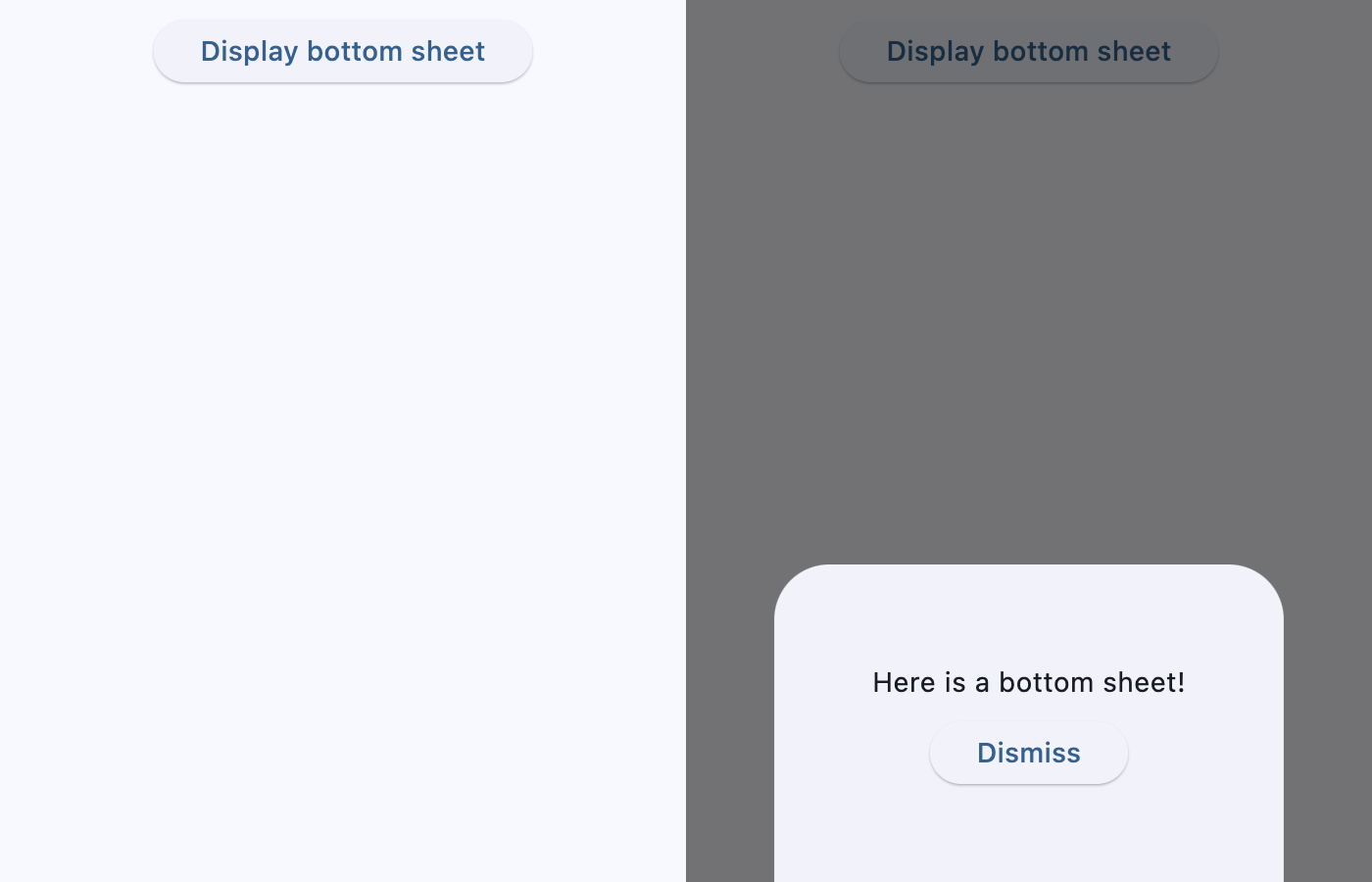
python
import flet as ft


def main(page: ft.Page):
    page.horizontal_alignment = ft.CrossAxisAlignment.CENTER

    def handle_switch_change(e: ft.Event[ft.Switch]):
        sheet.fullscreen = e.control.value

    sheet = ft.BottomSheet(
        fullscreen=True,
        show_drag_handle=True,
        content=ft.Container(
            padding=ft.Padding.all(10),
            content=ft.Column(
                horizontal_alignment=ft.CrossAxisAlignment.CENTER,
                controls=[
                    ft.Text("This is bottom sheet's content!"),
                    ft.Button("Close bottom sheet", on_click=lambda: page.pop_dialog()),
                ],
            ),
        ),
    )

    page.add(
        ft.SafeArea(
            content=ft.Column(
                horizontal_alignment=ft.CrossAxisAlignment.START,
                controls=[
                    ft.Button(
                        content="Display bottom sheet",
                        on_click=lambda e: page.show_dialog(sheet),
                    ),
                    ft.Switch(
                        value=True,
                        label="Fullscreen",
                        on_change=handle_switch_change,
                    ),
                ],
            )
        ),
    )


if __name__ == "__main__":
    ft.run(main)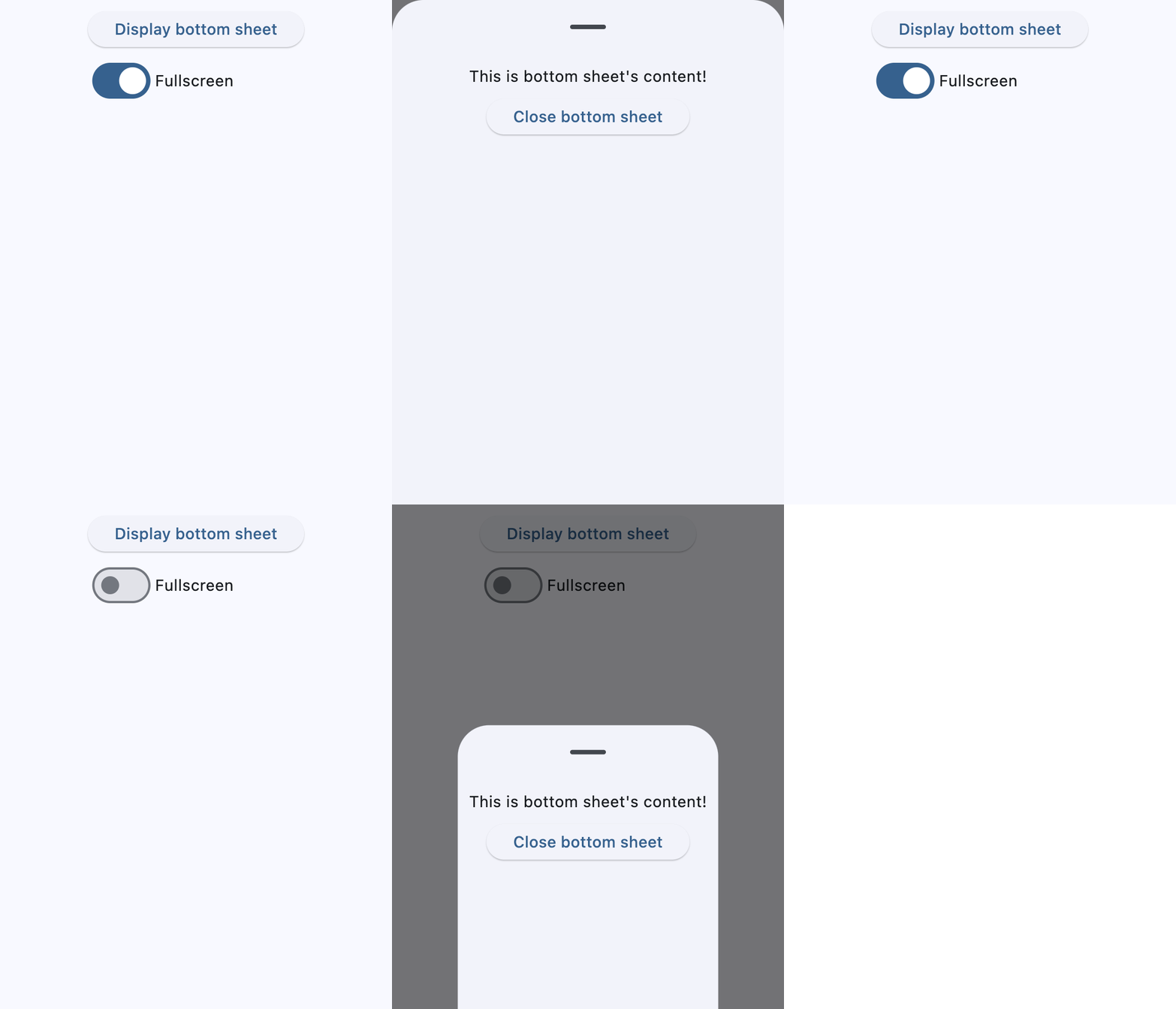
属性
| 名称 | 类型 | 默认值 | 说明 |
|---|---|---|---|
content | Control | 必填 | 此底部工作表的内容。 提示: 如果此内容本身是或包含可滚动控件(例如 ListView、GridView),或者你打算 expand 该 content 或为其指定自定义高度,请将 scrollable 设为 True,否则底部工作表可能会忽略自定义高度并在屏幕中部附近停止。 |
elevation | Annotated[Optional[Number], V.ge(0)] | None | 定义此底部工作表下方阴影的大小。 抛出异常: ValueError:如果它不大于或等于 0。 |
bgcolor | Optional[ColorValue] | None | 此底部工作表的背景色。 |
dismissible | bool | True | 指定当用户点击遮罩时,此底部工作表是否会被关闭。 |
draggable | bool | False | 指定此底部工作表是否可以被上下拖动,并通过向下滑动来关闭。 |
show_drag_handle | bool | False | 是否在工作表顶部显示拖拽手柄。 |
use_safe_area | bool | True | 指定此工作表是否避开顶部、左侧和右侧的系统侵入区域。 |
scrollable | bool | False | 移除半高上限,让工作表可以随内容增长。 当工作表主体包含可滚动控件(例如 ListView、GridView),或者你打算 expand 该 content 或为其指定自定义高度时,请将此项设为 True,否则底部工作表可能会忽略自定义高度并在屏幕中部附近停止。 |
fullscreen | bool | False | 将工作表扩展至填满窗口/页面高度。 如果设为 True,scrollable 会在内部同样设为 True,这样工作表就可以自由增长以填满页面。 |
maintain_bottom_view_insets_padding | bool | True | 在底部添加内边距,避免屏幕键盘或其他系统元素遮挡此底部工作表的 content。 |
animation_style | Optional[AnimationStyle] | None | 此底部工作表的动画样式。 |
size_constraints | Optional[BoxConstraints] | None | 应用于此底部工作表的尺寸约束。 |
clip_behavior | Optional[ClipBehavior] | None | 定义此底部工作表的内容应如何被裁剪。 |
shape | Optional[OutlinedBorder] | None | 定义此底部工作表的形状。 |
barrier_color | Optional[ColorValue] | None | 遮挡此底部工作表后方内容的遮罩颜色。 |
open | bool | False | 设为 True 以显示此对话框。 |
adaptive | Optional[bool] | None | 启用平台特定渲染,或从父控件继承自适应能力。 |
expand | Annotated[Optional[Union[bool, int]], V.instance_of((bool, int))] | None | 指定此控件是否/如何扩展以填满父布局中的可用空间。 更多信息见此处。 注意: 仅当此控件的直接父级是以下控件或其子类时才生效:Column、Row、View、Page。 抛出异常: ValueError:如果它不是 bool 或 int 类型。 |
expand_loose | bool | False | 允许控件在主轴方向有可用空间时扩展,但不要求它填满所有可用空间。 更多信息见此处。 注意: 如果 expand_loose 为 True,则仅在以下条件满足时才生效: - expand 不为 None,且 - 此控件的直接父级是以下控件或其子类之一:Column、Row、View、Page。 |
col | ResponsiveNumber | 12 | 如果此控件的父级是 ResponsiveRow,则此属性决定该控件在屏幕上跨越多少虚拟列。 可以是一个数字,也可以是一个按断点配置不同值的字典,例如 col={"sm": 6}。 值为 0 时会在该断点隐藏控件,因此它不会占用父级 ResponsiveRow 中的任何列。 此控件默认跨越 12 个虚拟列。 | 断点 | 尺寸 | |---|---| | xs | <576px | | sm | ≥576px | | md | ≥768px | | lg | ≥992px | | xl | ≥1200px | | xxl | ≥1400px | |
opacity | Annotated[Number, V.between(0.0, 1.0)] | 1.0 | 定义控件的透明度。 取值范围从 0.0(完全透明)到 1.0(完全不透明,无任何透明感)。 抛出异常: ValueError:如果它不在 0.0 到 1.0(含)之间。 |
tooltip | Optional[TooltipValue] | None | 鼠标悬停在此控件上时显示的工具提示。 |
badge | Optional[BadgeValue] | None | 显示在此控件顶部的徽章。 |
visible | bool | True | 每个控件都有 visible 属性,默认为 True —— 控件会渲染在页面上。将 visible 设为 False 会彻底阻止控件(及其所有子控件,如果有)渲染到页面画布上。隐藏的控件无法通过键盘或鼠标获得焦点或选中,也不会触发任何事件。 |
disabled | bool | False | 每个控件都有 disabled 属性,默认为 False —— 控件及其所有子控件都处于启用状态。 注意: 此属性的值会递归向下传播到所有子控件。 示例: 例如,如果你有一个包含多个输入控件的表单,可以通过禁用容器来一并禁用它们: python ft.Column( disabled = True, controls=[ ft.TextField(), ft.TextField() ] ) |
rtl | bool | False | 控件的文本方向是否为从右到左(RTL)。 |
data | Any | skip_ | 任意类型的自定义数据。 |
key | Optional['KeyValue'] | None | 用于在更新之间保持控件标识稳定的键。 |
只读属性
| 名称 | 类型 | 默认值 | 说明 |
|---|---|---|---|
parent | Optional['BaseControl'] | — | 此控件的直接祖先(父级)。 默认为 None,只有在此控件被挂载(加入页面树)后才有值。 Page 控件(页面树的根)是个例外 —— 它的 parent 始终为 None。 |
page | 'Page' | — | 此控件所属的页面。 |
事件
| 名称 | 类型 | 默认值 | 说明 |
|---|---|---|---|
on_dismiss | Optional[ControlEventHandler['DialogControl']] | None | 当对话框被关闭时调用。 |
方法
| 名称 | 类型 | 默认值 | 说明 |
|---|---|---|---|
is_isolated | — | — | 返回此控件是否被标记为隔离。 隔离控件会被排除在父级驱动的更新遍历之外,并需要自行管理更新边界。 |
init | — | — | 在控件实例初始化之后、首次 build/update 循环之前调用。 重写此钩子可执行依赖于已初始化字段的轻量级设置。请不要在此处调用 update()。 |
build | — | — | 在控件初始化期间调用一次,用于定义其子控件。在此方法中 page 属性可用。 |
before_update | — | — | 每当此控件被更新时都会调用此方法。 注意: 务必不要在此处调用或请求 update()。 |
before_event | — | — | 在事件处理器执行之前拦截事件。 返回 False 可取消分发。返回 True 或 None 则继续正常的事件处理。 |
did_mount | — | — | 在控件挂载到页面树之后调用。 重写此方法以启动需要已挂载页面的资源,例如订阅、定时器或服务监听器。 |
will_unmount | — | — | 在控件从页面树移除之前调用。 重写此方法以释放 did_mount() 中创建的资源,例如订阅、定时器或外部句柄。 |
get_data_channel | — | — | 解析为此 widget 在 Dart 侧分配的 [DataChannel]。模式: on_data_channel_open: Optional[ft.EventHandler[DataChannelOpenEvent]] = None def init(self): self.on_data_channel_open = self._on_open def _on_open(self, e): self._channel = self.get_data_channel(e.channel_id) 幂等 —— 底层的 Connection 会按 id 缓存 DataChannel,因此重复调用会返回同一实例。没有错误路径:该 id 始终来自框架触发的事件,所以当此方法运行时,通道在两端都已存在。 |
update | None | — | 为此控件请求一次 UI 更新。 在更改控件状态或属性后调用。控件必须已挂载到页面且未被标记为冻结。 |
